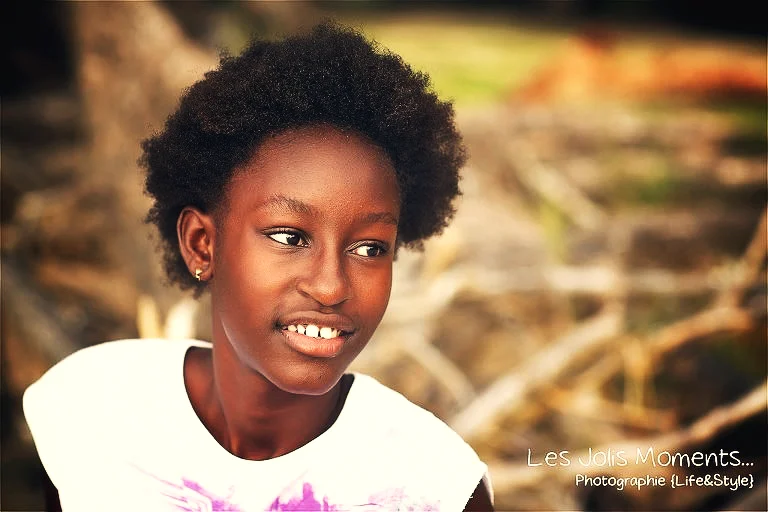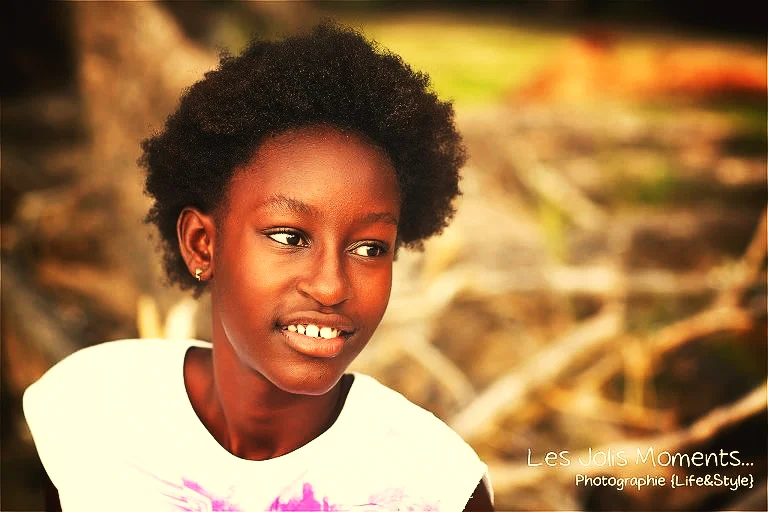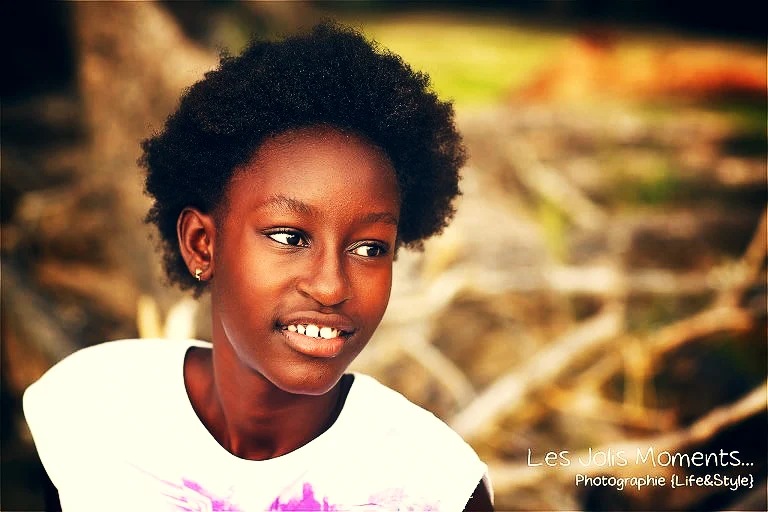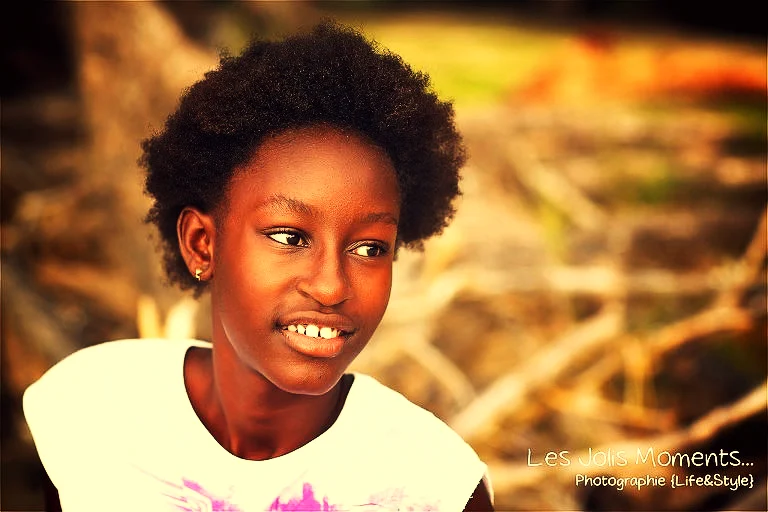
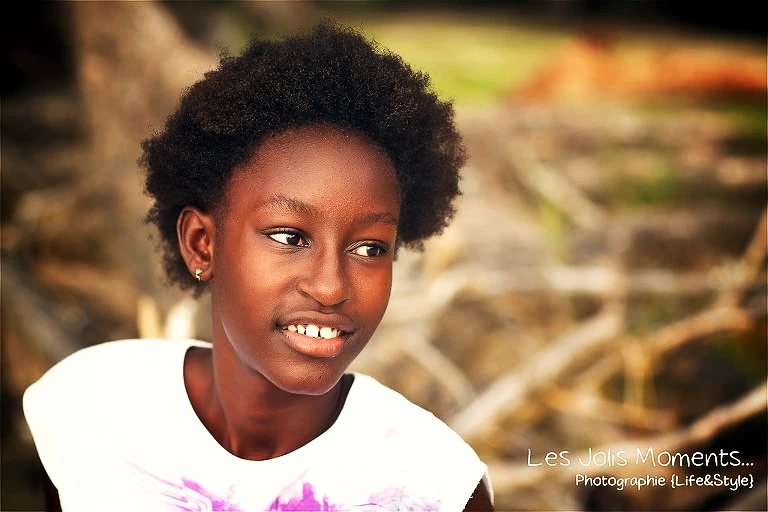
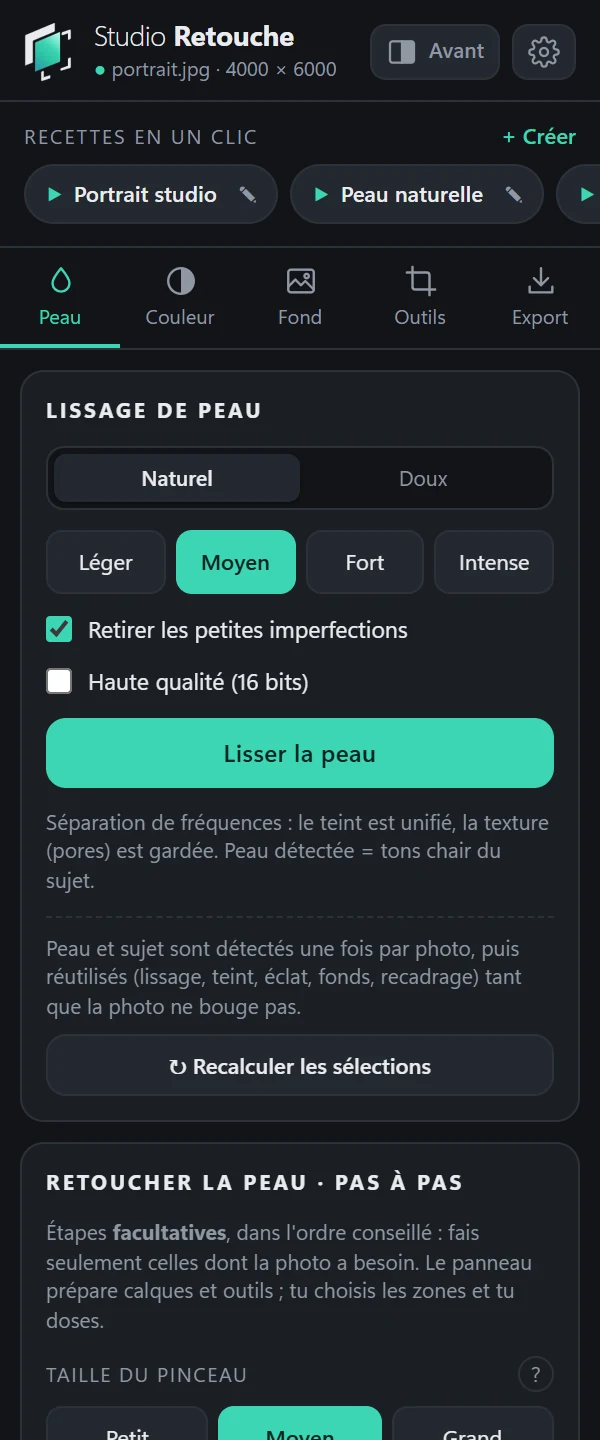
Garde le grain.
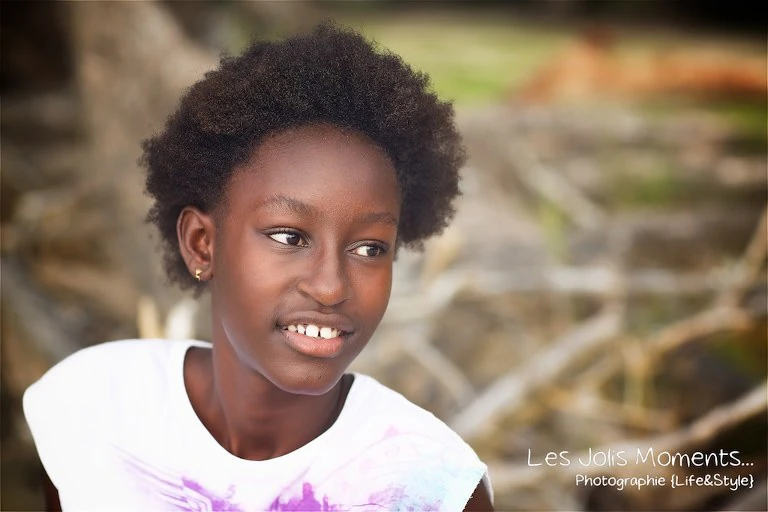
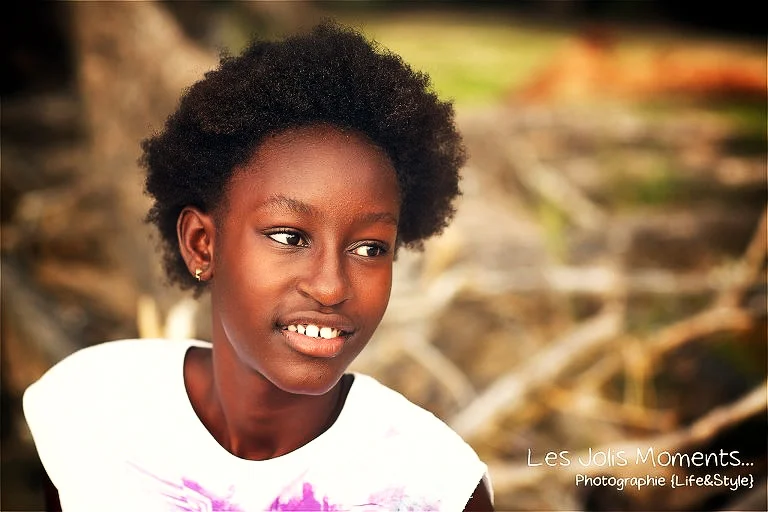
Ajuste le lissage, puis observe le résultat sur le visage.
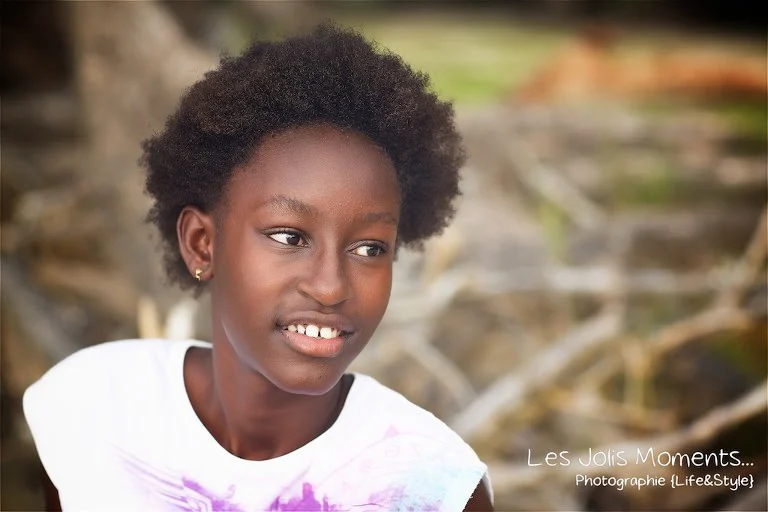 AVANTAPRÈS
Peau, teint, couleurs, détourage et fonds dans un seul panneau Photoshop. Pour retoucher tes séances ou préparer la photo de ton affiche, sans quitter ton fichier.
Choisis une tâche : d’un côté ce que tu fais à la main dans Photoshop, de l’autre la même chose avec le panneau.
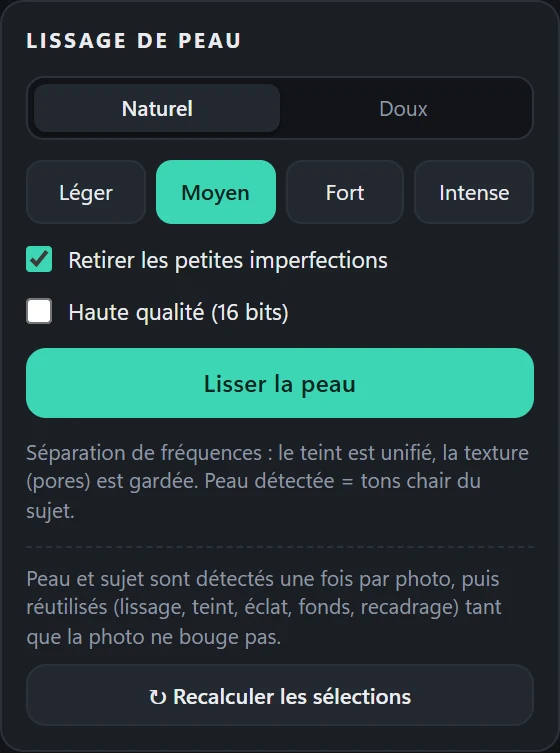
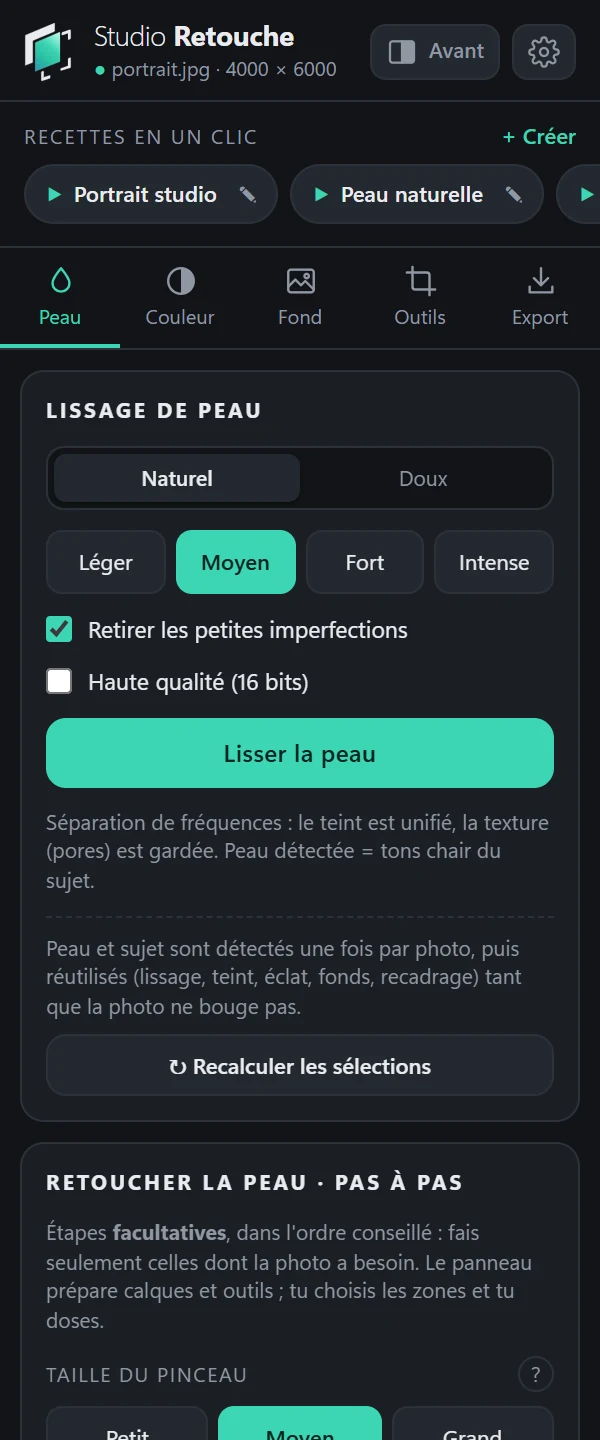
Naturel, Moyen, puis « Lisser la peau ». La texture reste, chaque réglage est sur son calque.
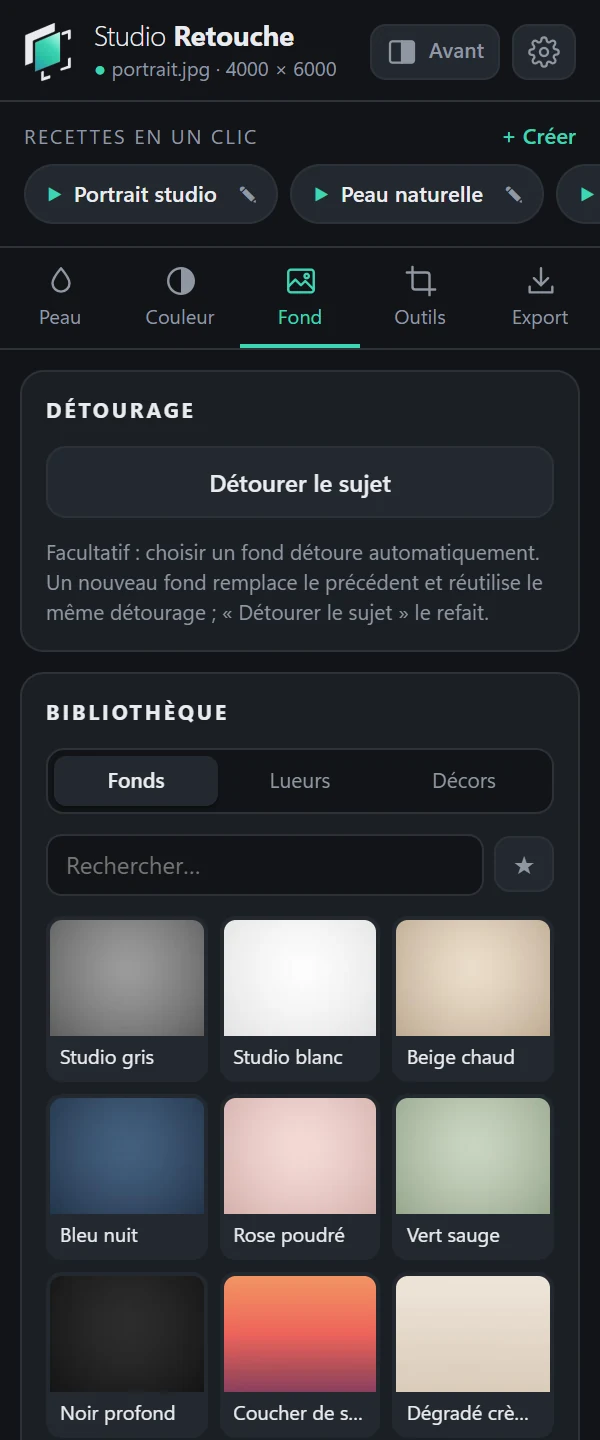
« Détourer le sujet », puis un fond de ta bibliothèque. Pour en essayer un autre, un seul clic suffit.
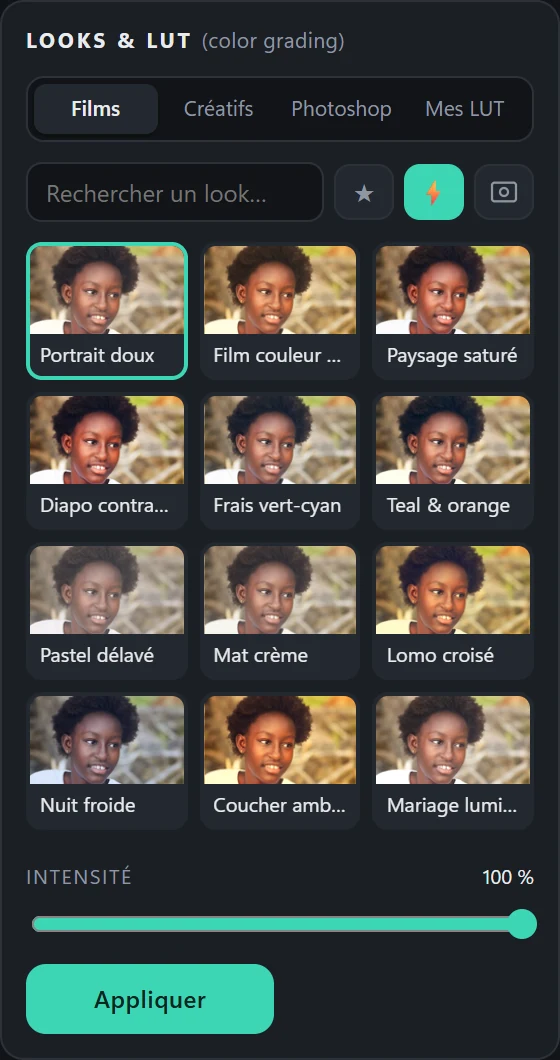
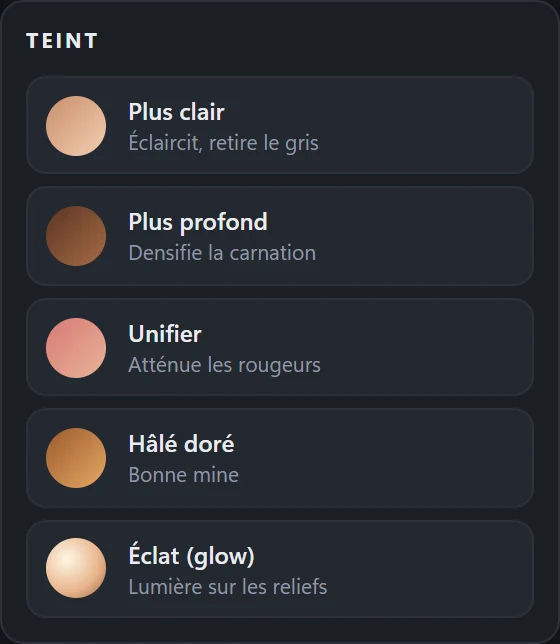
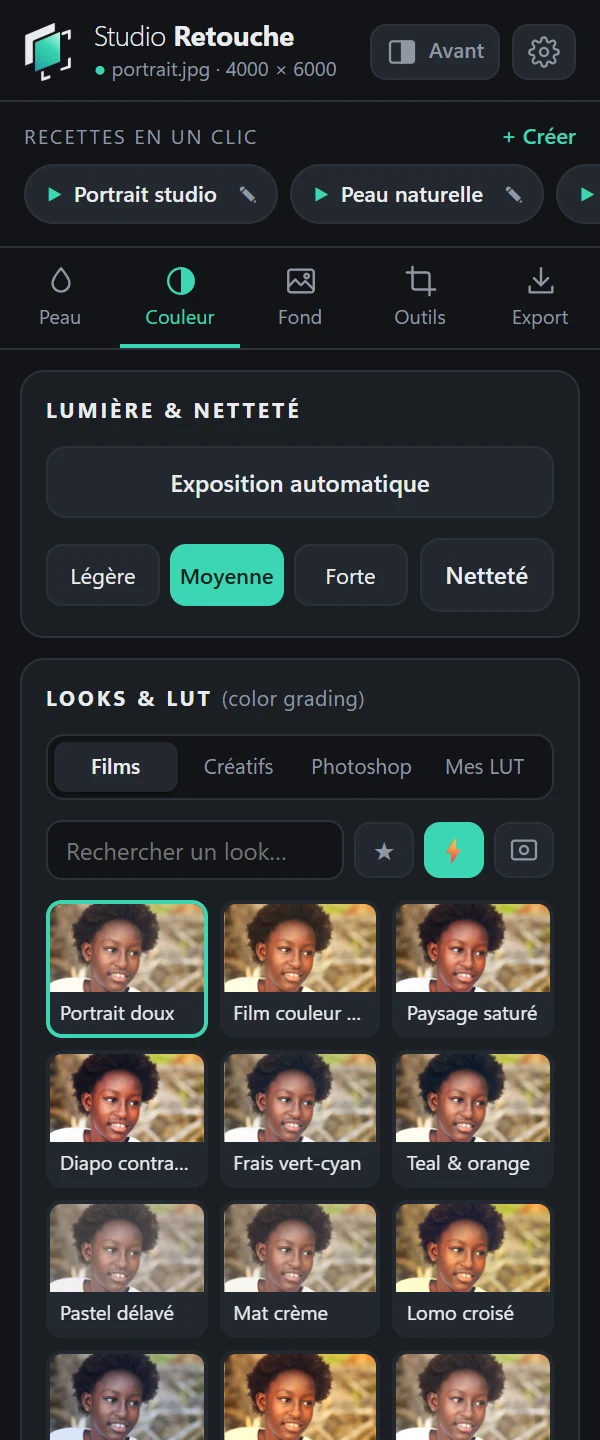
Chaque vignette montre ta photo avec le look. Tu cliques, puis tu règles l’intensité.
Ta recette « Portrait studio » sur la photo ouverte, ou sur tout un dossier avec le traitement par lots.
Ajuste le lissage, puis observe le résultat sur le visage.
AVANTAPRÈS
Compare les looks sur ta photo pour l’accorder aux couleurs de ton visuel.
Rejoue les réglages d’une séance sur le portrait suivant.
AVANTAPRÈS
Enregistre tes réglages préférés pour la prochaine séance.
Sépare les fréquences pour adoucir la peau tout en gardant son grain.
Repère les imperfections et travaille les ombres et les lumières au pinceau.
Atténue les rougeurs ou réchauffe les tons de peau.
Éclaircis le regard et les dents sur leurs propres calques.
Essaie les 14 looks fournis sur ta photo ou importe ta propre LUT.
Isole le sujet pour le placer sur ton affiche.
Range tes fonds, lueurs et décors aux côtés de ceux du panneau.
Choisis ton format avant de livrer le portrait.
Pose ton nom ou ton logo sur la photo.
Prépare un JPEG pleine taille, un fichier web, un PNG ou un WebP.
Applique ta recette aux photos d’un dossier.
Choisis une étude pour comparer les deux images et examiner le grain à la loupe.
Portraits, mariages, événements : ta recette s’applique à la photo ouverte ou à tout le dossier d’un coup.
Peau propre, sujet détouré, couleurs accordées à ta charte : tu prépares la photo de ton flyer ou de ton visuel sans quitter Photoshop.
Tu paies une fois et tu peux activer Studio Retouche sur deux ordinateurs.
Le panneau s’intègre à Photoshop sous Windows 10 et 11.
Toutes les prochaines versions sont incluses, même les versions majeures.
Au prix de lancement, en un seul paiement.
Prix habituel
Le même prix pour un portrait ou toute une série, sans abonnement.
Après le paiement, tu reçois ta clé par e-mail et le lien de l’installateur. Activation en une minute dans Photoshop.
Obtenir ma licencePaiement sécurisé avec Chariow · Mobile Money ou carte



D’un PC sous Windows 10 ou 11, de Photoshop ou plus récent et d’une connexion pour activer ta clé. Le panneau s’ouvre dans Photoshop via Fenêtre › Extensions (anciennes) › Studio Retouche.
Oui. Les retouches restent sur des calques séparés. Ajuste leur intensité et utilise le bouton Avant pour comparer.
Enregistre tes réglages dans une recette, puis lance le traitement par lots sur ton dossier.
Tu paies une fois pour deux ordinateurs et toutes les versions futures. Une vérification en ligne permet ensuite de travailler hors connexion pendant 30 jours. Il n’y a pas de version d’essai.
Chariow t’envoie ta clé par e-mail après l’achat. Suis le guide d’installation et d’activation pour télécharger le panneau et activer ta licence.
Oui. L’installateur officiel ne porte pas encore de certificat de signature. Si tu l’as obtenu depuis le guide d’installation et que SmartScreen affiche « Windows a protégé votre ordinateur », choisis « Informations complémentaires », puis « Exécuter quand même ».
Le panneau est actuellement disponible uniquement sous Windows 10 et 11.
Dans Réglages › Licence, libère ton ancien ordinateur. Tu peux aussi le faire depuis le nouveau. Deux postes peuvent être actifs en même temps, avec trois libérations par période de 30 jours.
Utilise le contact indiqué dans l’e-mail reçu après ton achat.
Un PC Windows 10 ou 11 sur lequel tu utilises déjà Photoshop confortablement.